English French German Spain Italian Dutch Russian Portuguese Japanese Korean Arabic Chinese Simplified

.::Daftar Isi::.

.::You Follow I Follback::.

Tampilkan postingan dengan label Tips Trik. Tampilkan semua postingan

Rabu, 30 Maret 2011

Download Software Untuk Membuat Gambar GIF

Software ini sangat berguna bagi para blogger. baik untuk membuat banner ataupun gambar tukeran link.Software yang bernama Easy Gif Animator ini sangatlah mudah untuk digunakan. Jenis Gif lebih sederhana dibandingkan dengan flash karena tanpa harus menambahkan plugin pun gambar gif animasi sudah bisa terbaca. Berikut ini tips bagaimana membuat gambar gif animasi dengan mudah dan cepat, tanpa harus mahir.

Berikut Tutorial Bagaimana membuat Gif Animasi:

  • Download Software Easy Gif Animator untuk membantu membuat gambar

Download Link

  • Jalankan aplikasi buat halaman baru dengan animasi baru

gif animator - tips mudah membuat gambar gif animasi

  • Masukkan gambar/photo yang akan dibuat animasi, untuk contoh saya menggunakan 2 gambar berikut

gif animator - tips mudah membuat gambar gif animasi

gif animator - tips mudah membuat gambar gif animasi

gif animator - tips mudah membuat gambar gif animasi

  • Karena sifatnya gambar yang bergantian, maka masukkan gambar/photo sesuai keinginan tergantung berapa gambar yang akan ditampilkan dan bergantian

gif animator - tips mudah membuat gambar gif animasi


Kemudian untuk menambahkan efek pergantian gambar / photo, gunakan fasilitas efek pada software

gif animator - tips mudah membuat gambar gif animasi

Setelah selesai, save as gambar dengan format gif, sehingga didapat hasil sebagai berikut

gif animator - tips mudah membuat gambar gif animasi

Sumber: tipsntrick.net

Selasa, 15 Maret 2011

Aplikasi Video Chat Di Facebook | weChat


Tutorial kali ini akan membahas tentang aplikasi Video Chat yang ada di facebook yang mungkin menarik untuk dicoba. Facebook sendiri memang belum menyediakan fitur untuk webcam/video chat dengan saling bertatap muka. Tetapi sementara Anda bisa menggunakan metode lain melalui aplikasi bernama weChat. Untuk menggunakan weChat di Facebook (http://apps.facebook.com/wechatlive/?join=12356487 123456), buka halaman aplikasi tersebut. Anda akan melihat sebuah jendela yang meminta Anda untuk memberikan akses ke profil Anda, seperti aplikasi lain. Klik di tombol "Allow." Pastikan anda telah mengaktifkan chat sebelum memulai proses.

Kemudian buka chat dan pilih teman yang ingin diajak berbicara di video chat. Setalah anda memilih teman untuk chat maka terdapat sebuah link. Anda bisa mengirimkan link tersebut ke teman yang ingin Anda ajak untuk webcam/video chat di Facebook. Segera setelah teman Anda meng-klik link tersebut, maka Anda dapat melakukan video chat di Facebook. mudah kan

>>IT Networking<<

Minggu, 13 Maret 2011

Cara Melihat Password Tersembunyi ( **** )

Kotak isian password biasanya akan tersembunyi dengan karakter ****** (asterisk). Dengan menggunakan software gratisan alias freeware Asterisk Key maka Anda menampilkan password yang tersembunyi tersebut, baik pada aplikasi biasa maupun web.

Untuk menggunakan Asterisk Key caranya cukup mudah. Pertama, jalankan dulu program atau website yang akan dicari passwordnya, setelah itu jalankan Asterisk Key . Selanjutnya klik tulisan recover. Secara otomatis Asterisk Key akan mencari aplikasi yang ada passwordnya. Jika ditemukan maka hasilnya akan ditampilkan.

Homepage : http://www.lostpassword.com/

Link Download : http://www.lostpassword.com/f/downloads/ariskkey/ariskkey.exe

Ukuran File : 423KB


>>>Selamat Mencoba<<<


Cara Mengunci Komputer Dengan Flashdisk


Sebagian dari kita pengguna komputer pasti ingin sebuah keamanan lebih pada komputer kita. Terutama bagi anda yang membawa laptop di tempat kerja atau sekolah. Ketika anda sedang menggunakan komputer anda, dan tiba-tiba anda harus segera beranjak dari komputer anda karena dipanggil atasan kita. Harapan kita pasti komputer yang kita tinggalkan tetap aman tanpa ada yang mencuri data atau ada yang mengunakannya selain anda sebagai pemiliknya, karena kita tidak sempat mematikan komputer kita.
Pernahkah terbayang di pikiran kita untuk mengunci komputer kita dengan flash disk. Saat ini sudah ada software yang mampu melakukan hal tersebut. ID USB Lock Key nama software tersebut. Kali ini Penulis mencoba menyajikan ID USB Lock Key versi Portable

Penggunaanya sangatlah mudah :
  • Ekstrak file ID USB Lock Key versi Portable hasil download dengan Win Rar.
  • Masukkan FlashDisk yang akan dijadikan sebagai Kunci komputer anda.
  • Pada folder hasil extrak, klik 2 kali file “ID USB Lock Key”. Akan muncul tampilan ID USB Lock Key versi Portable dengan warna oranye.
  • Untuk membuat data pengunci pada flash disk anda, klik pada menu “Generate Key“.
  • Setelah berhasil, maka akan tampil jendela dengan pesan “The key generated sucesfully”, kemudian klik OK. Untuk mengaktifkan ID USB Lock Key versi Portable ini, klik menu “Launch systray”.
  • Untuk mengunci komputer anda, Lepas terlebih dahulu Flash Disk yang anda gunakan sebagai pengunci.
  • Kemudian pada systry anda ( pada taskbar anda akan mucul icon port USB dari ID USB Lock Key ) Klik kanan dan Pilih menu Lock The Komputer. ( anda juga dapat melakukan penguncian dengan menekan Ctrl + Alt + L ) Selanjutnya layar komputer anda akan blank dan terdapat peringatan “Please insert the USB Drive containing your generated key ID USB LOCK KEY” Untuk membuka penguncian tersebut, masukkan kembali FlashDisk ( yang anda gunakan sebagai kunci ).

Semoga Berhasil

Cara Menyelamatkan Data Pada CD Rusak Atau Tergores

Pada masa sekarang ini media penyimpanan data yang paling aman, tahan lama, kapasitas besar dan murah adalah CD (Compact Disc) dan DVD. Dengan harga Drive CD-Writer 52x sudah dibilang relatif murah yang hampir menjadi syarat mutlak bagi kelengkapan sebuah PC.

Dipasaran dijual berbagai macam merk dan bahan CD-R / CD-RW dengan kualitas dan harga yang beragam. Kualitas CD kadang ditentukan oleh harga yang mahal . Walaupun harganya mahal namun bila perlakuan anda terhadap CD tersebut tidak semestinya, tentu hal ini sia – sia.

Terlepas dari hal itu apapun CD yang anda miliki, punya peluang untuk tergores, berjamur, patah, dan lain sebagainya. Sekarang bagaimana bila CD yang kita miliki beserta data, file – file penting di dalamnya tidak dapat dibaca karena tergores, berjamur, dll.

Pada kesempatan kali ini penulis hanya akan mengutamakan trik untuk menyelamatkan data pada CD tergores. Banyak software-software penyelamat data, yang free atau shareware diantaranya seperti CD Check dari http://elpros.si/CDCheck/, Badcopy Pro dari http://www.jufsoft.com, dan CD Data Rescue dari http://www.naltech.com.

Sehebat apapun software tersebut tetap saja tergantung pada kualitas hardware. Hardware yang sangat berperan dalam penyelamatan data pada CD adalah CD-ROM / CD-RW / DVD-ROM Drive. Semakin baik kualitas error corection CD-ROM drive tersebut maka semakin besar peluang terselamatkannya data dari CD.

Di pasaran CD-ROM drive dijual dengan harga yang bervariasi. Biasanya harga tidak pernah menipu, harga yang tinggi memiliki kualitas terbaik dan pilihan serta idaman banyak orang, namun tidak ada salahnya anda menanyakan kepada penjual tersebut atau mencari informasi test beberapa CD-ROM drive dari majalah atau tabloid mengenai komputer, cd-rom mana yang memiliki error correction terbaik itulah yang anda pilih.

Dalam penyelamatan data selain fitur error correction, tips yang dianjurkan oleh penulis CD-ROM tersebut memiliki fitur Multispeed, dengan maksud agar kecepatan maksimal CD-ROM bisa diatur secara manual dengan bantuan software seperti Nero DriveSpeed yang bisa di download secara gratis dari http://www.nero.com atau Http://www.cdspeed2000.com. pengaturan kecepatan maksimal secara manual ini hanya mengoptimalkan kemampuan baca CD-ROM.

Secara default kecepatan CD-ROM akan berkurang secara otomatis ketika membaca data pada cd yang tergores atau yang kurang baik dan akan bertambah setelah goresan tersebut terlewati. Baik tidaknya pengaturan kecepatan otomatis ini tergantung dari firmware CD-ROM tersebut, oleh karena itu update-lah CDROM anda dengan firmware terbaru.

Namun pengalaman penulis, CD-ROM yang memiliki error correction baik dan firmware terbaru kadang masih belum sanggup menangani goresan pada keping CD yang sudah benar-benar cacat akibat goresan, namun dengan menurunkan kecepatan maksimal CD-ROM pada kecepatan terendah (misal 4x atau 8x) hal ini kadang dapat diatasi, karena CDROM tersebut dengan kecapetan konstan tidak otomatis naik turun.

Selain CD-ROM Drive, hardware lain yang berperan adalah kepingan CD itu sendiri. Untuk Mengetahui tidak terbacanya data tersebut akibat kegagalan proses burning atau karena kerusakan fisik, bisa dilihat dari keping CD tersebut apakah ada kotoran / goresan atau tidak, bila tidak ada maka kemungkinan besar akibat kegagalan pada saat burning.

Oleh karena itu setiap anda melakukan burning lebih baik diakhiri dengan verifikasi data (gambar 5) atau dengan software Nero CD Speed (gambar 1), yang juga bisa di download secara gratis darihttp://www.nero.com atau http://www.cdspeed2000.com atau keduanya akan terinstall secara otomatis bila anda menginstall software Nero Burning ROM.


Gambar 1

Gambar 5. Hasil Scandisc Sebelum (kiri) dan Sesudah (kanan) dipoles

Sekarang bagaimana menyelamatkan data pada CD yang tergores? Lihat secara fisik keping CD tersebut pastikan tidak ada kotoran pada permukaan bawahnya (bagian sensitif, yang dibaca oleh optik CD-ROM). Bila ada kotoran atau goresan ringan bersihkan dengan cairan pembersih khusus keping CD, yang dijual dipasaran dalam kemasan botol kaleng.

Bila hal ini telah dilakukan dan kotoran serta goresan berkurang atau hilang, maka sudah dipastikan semua data dalam CD tersebut bisa diselamatkan 98%, 1% nya tergantung kualitas penulisan data tersebut ke CD dan 1% lagi kualitas error correction CD-ROM drive.

Gambar 2

Bagaimana bila goresan tersebut masih ada? untuk melakukannya sangat diperlukan keterampilan, ketekunan, pengalaman dan beberapa peralatan serta bahan khusus. Alat tersebut adalah yang biasa dipakai untuk poles mobil, berupa kain poles yang diputar oleh bor. Serta bahan yang dipakai adalah pasta untuk memoles mobil terutama yang baik dalam menghilangkan goresan (scratch) (gambar 2).

Namun jangan khawatir, anda tidak perlu berlatih berbulan – bulan. Anda cukup berlatih dengan mengorbankan 1 CD yang sengaja digores. Beberapa hal penting yang harus diperhatikan yaitu :

  1. Backup seluruh data dalam CD yang masih terbaca dengan baik ke harddisk sebelum dipoles.
  2. Bersihkan optik CDROM dengan cd dan cairan pembersihnya jika diperlukan.
  3. Saat memoles cd tidak menekan kain poles secara berlebihan.
  4. Hindari memoles pada 1 lokasi, poles seluruh permukaan cd secara merata, agar tidak terbentuk cekungan.
  5. Usahakan permukaan yang dipoles selalu basah oleh bahan poles, lakukan secara intermittent (sebentar-sebentar) dengan maksud bahan tidak menguap karena panas dari gesekan antara kain poles dengan permukaan CD.
  6. Setelah goresan berkurang coba copy data-data yang tidak terbaca tadi ke hardisk.
  7. Setelah semua data-data terselamatkan, cek data-data tersebut dari file corrupt dengan membuka data-data tersebut. Bila OK,segera Backup ke cd yang baru.
  8. CD yang sudah dipoles jangan dibiarkan terlalu lama tidak dibackup, karena permukaan cd semakin tipis dan lebih mudah berjamur, atau bila tergores-gores lagi, kecil kemungkinan data akan terselamatkan.

Selamat Mencoba

IT Networking

Sumber

Kamis, 10 Maret 2011

Cara Membuat Pesan Sebelum Masuk Windows


Dalam Postingan ini saya akan membahas bagaimana caranya membuat pesan sebelum masuk windows. pesan tersebut sangat berguna, apalagi ketika laptop atau komputer anda dipinjam tanpa sepengetahuan anda. kamu bisa membuat peringatan kepada orang lain yang mencoba untuk memakai laptop anda tanpa izin.

Untuk Membuatnya anda harus menedit registry computer Anda, dengan langkah sebagai berikut :
  • Jalankan regedit dengan cara klik [Start]>>[Run] kemudian ketikkan “regedit” (tanpa tanda kutip), tekan ENTER atau OK sehingga akan muncul jendela Registry Editor.
  • Pilih HKEY_LOCAL_MACHINE\ SOFTWARE\ Microsoft\ WindowsNT\ CurrentVersion\ WinLogon
  • Pada panel sebelah kanan, double klik pada “LegalNoticeCaption”, dan akan muncul kotak edit string
  • Pada kotak tersebut, tuliskan pesan atau peringatan yang Anda inginkan lalu klik OK
  • Restart computer untuk melihat hasilnya
Semoga Berhasil

Cara Booting OS Lewat Flashdisk


Tutorial ini akan membahas tentang cara booting os lewat flashdisk. kali ini saya menggunakan aplikasi wintoflash, aplikasi ini cukup mudah untuk digunakan. untuk langkah-langkahnya anda bisa lihat di bawah ini
  1. Syarat pertama adalah Anda memiliki flashdisk berkapasitas minimal 4GB.
  2. Kemudian Anda juga memiliki DVD instalasi Windows XP original (asli).
  3. Anda juga download dan meng-install terlebih dulu software gratis WintoFlash (wintoflash.com/download/en)
  4. Lalu WintoFlash akan mencari file-file yang dibutuhkan dan mengkopinya ke dalam flashdisk, dan semua akan berjalan otomatis
  5. Selanjutnya, Anda ubah settings BIOS (dengan menekan F2 atau Del ketika restart sebelum masuk Windows) dan mengubah pilihan “enable the boot from USB”. Setelah itu, jalankan proses booting Windows XP dari flashdisk.
  6. Jika Anda mengalami masalah atau tak yakin cara melakukannya, Anda bisa melihat tutorial cara melakukan booting dari flashdisk ini di situs wintoflash.com


Selasa, 08 Maret 2011

Software Pelacak IP Address


Keberadaan pengguna internet akan diketahui dari penggunaan IP Address. IP tersebut memang demikian adanya, sehingga dapat memudahkan pelacakan bagi pihak berwajib bilamana terjadi suatu pelanggaran oleh pengguna, informasi lain seperti negara, kota, IP address range, contact information, dan sebagainya dapat mudah diketahui.
untuk memudahkan proses tersebut, user dapat menggunakan aplikasi khusus, salah satunya yang dikenal dengan IP locator. aplikasi ini menggunakan database IP address location yang akurat sehingga mampu menentukan ip address ISP apapun, dan dimanapun lokasinya.
cara kerjanya yaitu dengan mengirimkan sebuah request ke server whois ARIN,RIPE,APNIC,LACNIC, ataupun AfriNIC.


Ket :
Harga = Gratis......
Ukuran File : 1,27 Mb
Link Download : http://download.freewarefiles.com/files/setup_IPLocator.exe


Salam Blogger

Minggu, 06 Maret 2011

Software Untuk Membuat Logo Blog

IT Networking
Untuk Sobat Blogger yang belum mempunyai logo blog atau banner, wajib menyimak postingan ini. kali ini saya posting tentang software, nama softwarenya yaitu AAA logo, software ini berfungsi untuk membuat logo suato web/blog,

Software ini cukup mudah digunakan. Saya aja yang awam soal edit gambar bisa memakai software ini.

Sotware ini mempunyai fasilitas yang berbeda dengan photoshop atau corel draw software ini memberikan fasilitas jutaan sampai milyaran gambar logo, tinggal sobat-sobat sendiri yang mengedit.

Dibawah ini adalah tampilan softwarenya
Dan Ini Hasil Logo Yang Sekedar Saya Buat


Atau yang gak ingin susah payah untuk download ini Serialnya:

>> aH8E-55d8-869q-DgDg
>> fheE-Fm8N-23N4-35fH
>> ETb4-a75f-Eb8R-aFEe
>> ae4F-NtH6-t7Tf-EhA7
>> NGfd-NA75-74QQ-7NEH

Ket : Pilih salah satu dari serial yang ada, tapi aq pilih yang paling atas dan berhasil dibuka softwarenya


Kemudian anda download softwarenya dibawah ini... cuma 7,9 MB.


Selamat Mencoba.........

Sumber: pedasmaniscinta.blogspot.com

Sabtu, 05 Maret 2011

6 Tips Mempercantik Windows 7

1. Download Themes Windows 7
Cara paling gampang untuk memperindah tampilan desktop komputer adalah dengan mengganti themes yang ada. Namun jika kalian telah bosan dengan tampilan atau pilihan yang ada hanya itu itu saja, Bagi pengguna OS Windows 7 kalian dapat mendownload themes baru langsung dari Microsoft’s Personalization Gallery. Berikut cara untuk mendownloadnya langsung dari komputer kalian.
  1. Di area desktop klik kanan dan pilih menu Personalize
  2. Window baru My Themes akan muncul dan klik di tulisan Get more themes online.
  3. Link tersebut akan membuka situs Microsoft dimana kalian dapat mendownload banyak themes baru.
  4. Tahap terakhir pilik themes yang akan di download dan save file tersebut.
2. Menggunakan Stardock Object Dock


Cukup dengan tools gratis di berikut, anda bisa membuat group icon dengan tampilan animasi saat diklik, Indikator-indikator laptop anda mulai dari kapasitas hardisk, CPU meter, memory usage, time, network connection viewer, dan lain sebagainya yang kesemuanya itu bisa diubah sesuai kemauan anda. ikuti saja langkah-langkah berikut ini :
Membuat tampilan desktop minimalis
1. Download dan install dahulu program Stardock Object Dock Klik disini.

2. Untuk membuat tampilan Object Dock lebih menarik, download Stack Docklets, ekstrak hasil download
tadi dan letakkan folder StackDocklet di C: Program Files/Stardock/ObjectDock/Docklets.

3. Klik kanan pada ObjectDock dan pilih New “Stack” Docklets.

4. Buatlah sebuah folder baru yang berisi link dari program-program yang telah terinstal di laptop/PC anda. Mis; Folder Music, isinya link ke WinAmp, Audacity, Virtual Dj, dan Folder Office berisi link ke Word 2007, Excel 2007,TransTools,dst sesuai keinginan anda. Di sini saya membuat lima folder, yaitu Office, Internet, Graphic, Music, Game dan Tools.

5. Klik kanan di icon Stack yang tadi telah dibuat, klik Dock Entry Properties.

6. Pada kolom Folder, Browse ke tempat dimana anda simpan folder yang berisi link ke program lain yang tadi anda buat. Pada kolom Icon, pilih icon sesuai keinginan anda. Ubah mode menjadi grid (tampilan icon program tersusun dalam kotak segi empat) atau fan (icon program tersusun memanjang). Lakukan perubahan pada semua Stack Docklet yang telah anda buat tadi.

7. Langkah terakhir, klik kanan di desktop anda, pilih view, hilangkan centang show desktop icon. Selesai !

kini tampilan desktop Anda tampak lebih elegan dan minimalis bukan?
Untuk ulasan tampilan indikator CPU akan saya bahas nanti…. selamat mencoba!

3. Memperindah dengan Windows 7 Circle Dock Bar

Dengan Windows 7 Circle dock bar icon di desktop dapat dipindahkan ke dalam sebuah lingkaran yang mernyerupai bentuk jam dinding, dari aplikasi ini shortcut yang disimpan didalamnya dengan cara drag and drop dapat dijalan secara langsung. Dengan demikian tampilan desktop yang semula berisi banyak folder yang tidak tertata dengan rapi dapat diminimalisasi dengan aplikasi ini.

2010-02-08_121950

Beberapa fitur yang terdapat di aplikasi ini antara lain:
1. Untuk menambahkan File hanya memerlukan drag dan drop shorcut atau folder.
2. Dapat diputar dengan dengan menggunakan scroll di mouse
3. Dapat dijalankan di windows 7, windows vista dan windows xp
4. Aplikasi dapat langsung dijalankan dari circle dock ini


4. Mempercantik dengan Gadgets


Salah satu fitur Windows 7 yang tidak dimiliki oleh sistem operasi pendahulunya adalah fitur Gadgets. Gadgets ini adalah sebuah aplikasi mini yang dirancang dan memiliki fungsi tertentu. Gadgets biasanya digunakan untuk mempercantik desktop atau sebagai hiburan namun selain itu gadgets juga memiliki berbagai jenis dan fungsi tersendiri seperti berfungsi sebagai jam, timer/stopwatch, kalender, pengukur suhu hardisk, pemantau cuaca, permainan atau bahkan sebagai sebuah galery mini.

Secara default Windows 7 hanya menyediakan beberapa gadgets yang bisa dipasang di desktop anda, namun bagi anda yang sering ber-eksplorasi, andapun bisa menambahkannya. Bagi anda yang mencari fungsi gadget tertentu yang tidak ada didalam gadgets bawaan Windows 7, anda bisa dengan mudah mendownloadnya di internet.
Beberapa situs yang menyediakan gadgets di internet :
  • http://windows.microsoft.com/en-US/windows/downloads/personalize?T1=desktopgadgets
  • http://www.thoosje.com/Windows-7-gadgets-gallery.html
  • http://www.innovatewithgadgets.com/
  • http://www.gadgetsforvista.net/
Selain beberapa situs diatas, anda bisa mencarinya dengan bantuan google dengan menggunakan keyword: “free windows 7 gadgets”. File gadgets memiliki ekstensi .gadget, sebelum dapat menggunakannya anda harus menginstallnya terlebih dahulu, cara menginstallnya-pun sangat mudah, cukup dengan menjalankan file gadget yang telah di download dan secara otomatis gadget tersebut akan muncul didalam daftar gadget yang ada, untuk menambahkannya ke desktop, cukup tarik atau double click gadgets yang akan dipasang dan secara otomatis gadgets tersebut akan ditambahkan ke desktop anda. Mudah bukan?
Selamat berburu gadgets..

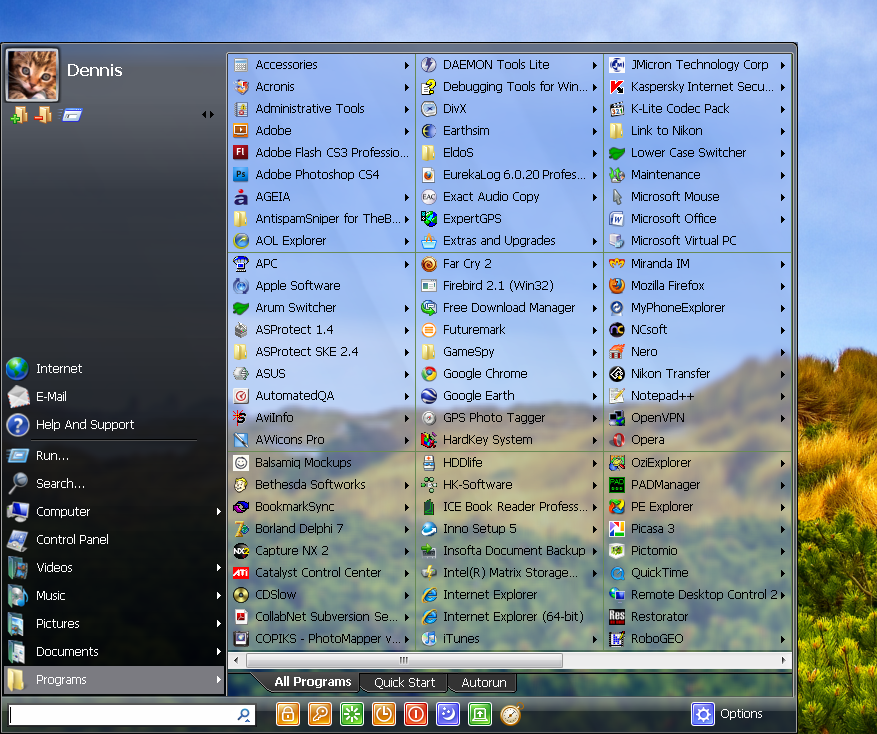
5. Mempercantik dengan Start Menu 7 PRO

startmenu 7

Mempercantik Start Menu di windows 7 dengan Start menu 7 pro plus keygen.......
Fasilitas Start Menu 7
  • Daftar item menu abjad disortir, sehingga Anda dapat dengan mudah menemukan program atau perintah dengan namanya.
  • Buka setiap lokasi pada PC Anda dengan satu klik.
  • Anda dapat membuat, mengubah, dan menyusun ulang item di Menu 7. Jadi mudah untuk membuat daftar lokasi yang paling digunakan, direktori populer, dan virtual folder untuk mengaksesnya dengan satu klik.
  • Ada tombol Jalankan khusus untuk mengakses lokasi jarang digunakan tanpa menambahkannya ke dalam menu.
  • Start Menu ? 7 memiliki sebuah panel Power disesuaikan Buttons.
  • Power Timer ? Dengan fitur ini Anda dapat menunda operasi manajemen daya.
6. Mempercantik dengan 7 Conifier

image Apakah anda merasa bosan melihat icon-icon taskbar pada windows 7 yang selalu sama??? Ya, saya pun merasakan hal yang sama pula. Semua software yang ada di taskbar memang memunculkan icon-iconnya sendiri. 7Confiner solusinya, aplikasi ini akan mengganti icon tasbar dan start menu 7 anda tanpa merubah animasi apapun!!!

image

Di dalam 7Confiner ini, terdapat 3 themes default yaitu Eclipse 2, Token Dark dan Token Light. Cara installnya pun cukup mudah, cukup memilih themes yang anda suka dan “Apply” saja. Silakan didownload:

7Conifier: Mengganti Icon Aplikasi Taskbar dan Start Menu Windows 7 – Change Your Windows 7 Taskbar and Start Menu Icon Aplication